你有没有遇到过在制作PPT时,想要插入一段视频来让演示更加生动有趣的情况呢?别急,今天就来手把手教你如何在PPT里面插入视频,让你的演示文稿瞬间升级!
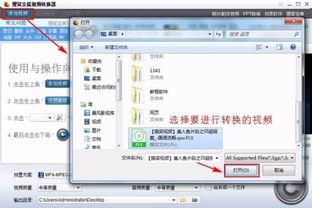
首先,你得确保你的视频格式是PPT支持的。常见的视频格式有MP4、AVI、WMV等。如果你下载的视频格式不正确,可以在视频编辑软件中转换格式,或者直接使用在线转换工具。
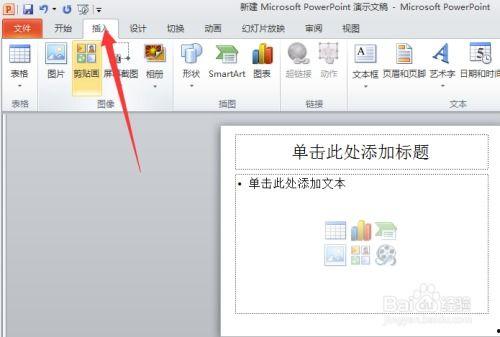
1. 打开你的PPT文件,点击“插入”选项卡。
2. 在“媒体”组中,找到“视频”按钮,点击它。
3. 在弹出的菜单中,你可以选择“文件中的视频”或“来自设备”。
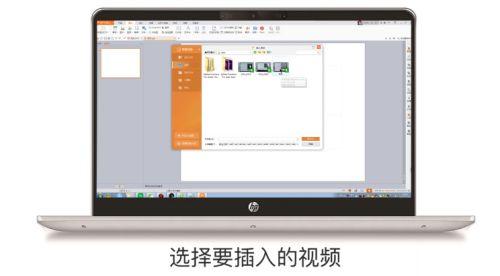
1. 文件中的视频:选择这个选项,然后浏览你的电脑,找到你想要插入的视频文件,点击“插入”即可。
2. 来自设备:如果你的视频存储在外部设备上,比如U盘或移动硬盘,选择这个选项,然后选择你的设备,找到视频文件,点击“插入”。
1. 插入视频后,你可能会发现视频大小和位置不太合适。别担心,我们可以调整。
2. 点击视频,出现四个小方块,这是调整大小的控制点。
3. 拖动这些控制点,直到视频大小符合你的需求。
4. 你还可以通过拖动视频来调整其在幻灯片中的位置。
1. 点击视频,然后点击“播放”选项卡。
2. 在“播放”组中,你可以设置视频的播放方式,比如自动播放、循环播放等。
3. 你还可以设置视频的播放范围,比如只播放视频的一部分。
1. 点击视频,然后点击“格式”选项卡。
2. 在“视频样式”组中,你可以为视频添加边框、阴影等效果。
3. 在“视频效果”组中,你可以设置视频的淡入淡出效果。
1. 完成以上步骤后,不要忘记保存你的PPT文件。
2. 点击“幻灯片放映”选项卡,然后点击“从头开始”或“从当前幻灯片开始”,预览你的演示文稿。
怎么样,是不是觉得插入视频其实很简单呢?快去试试吧,让你的PPT演示更加生动有趣!记得分享给你的朋友,让他们也一起学习哦!